


Aivora - Imagine. Generate.
2.57.00 レビュー
アプリの仕様
- バージョン
- 1.0.5
- 更新日
- ライセンス
- Free
- ダウンロード数
- 10,000+
- デベロッパー
- Shenzhen Nature Grip Technology Co., Ltd
- カテゴリ
- 写真
- プラットフォーム
- Android
スクリーンショット
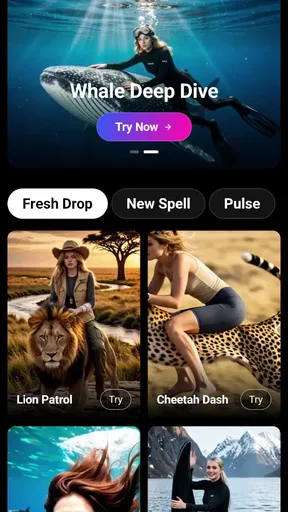
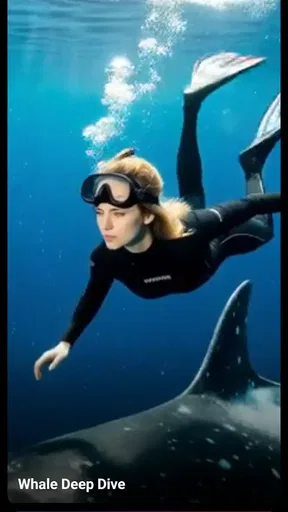
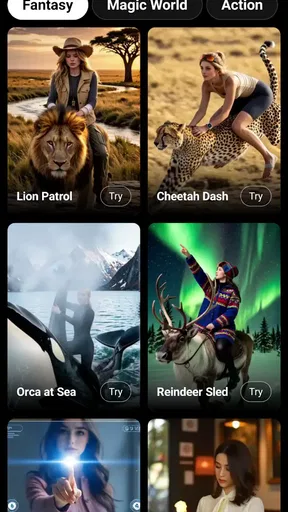
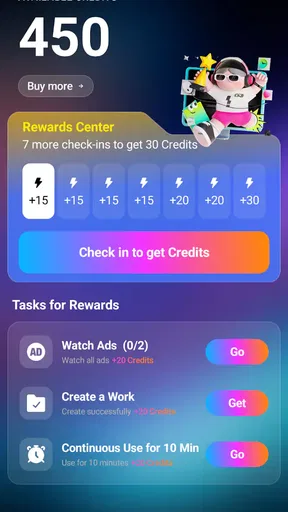
 分析者 AppCompare
写真を一枚選び、そこから短いAI動画を試してみたい人にとって、Aivora - Imagineは気軽に触りやすい入口です。私は、文章や写真を素材にして、静止画のままでは伝わりにくい雰囲気を短い映像へ変えるアプリとして使ってみました。完成度を細かく調整して作品を仕上げるというより、まずアイデアを動かしてみるタイプの写真アプリだと感じます。
最初に知っておきたいのは、これは一般的な写真編集アプリとは目的が違うということです。明るさ、色、トリミングを丁寧に整える道具ではなく、写真や言葉から映像のイメージを作るためのものです。旅行の一枚を思い出らしい短い動画にしたい時、商品の雰囲気を簡単な投稿用素材にしたい時、あるいは頭の中の場面を試しに見てみたい時に向いています。
まず期待したいことと、最初に整える準備
アプリを開く前に、使いたい写真を一枚決めておくと迷いにくくなります。人物、ペット、風景、料理など、主役がはっきりしている写真ほど、最初の試行に向いています。背景に物が多い写真や、主役が小さく写った写真は、動きを加えた時に意図と違う印象になりやすいので、初回は避けたほうが無難です。
写真を選ぶ時は、単に画質の良いものを選ぶよりも、「何を動かしたいか」が決まっているものを選ぶのがコツです。海の写真なら波や雲、料理なら湯気や照明、人物なら表情や髪の動きというように、動きの対象を一つに絞ります。最初の成功は、写真の選び方と指示の短さでかなり変わります。
Aivora - Imagineは、Shenzhen Nature Grip Technology Co., Ltdが開発している写真カテゴリーのアプリです。無料で始められる一方、アプリ内ではアイテムごとに¥520から¥17,700までの購入枠があります。試すだけなら費用をかけずに始められますが、継続して多く生成したい人は、操作を進める前に購入画面の内容を落ち着いて確認するのがおすすめです。
年齢区分は12歳以上です。家族の端末で使う場合は、子どもが一人で操作するより、最初の生成や購入に関する画面を大人が一緒に確認したほうが安心です。生成系アプリは、完成した映像だけでなく、元写真の扱いや共有先にも注意が必要なので、公開用の素材には自分で撮影した写真や、利用してよい画像を使うのが基本です。
動作環境はAndroid 7.0以上で、現在のバージョンは1.0.5です。比較的古い端末でも条件を満たせる可能性がありますが、AIによる処理は端末の状態や通信環境によって待ち時間が変わりやすい分野です。初回は、写真を選ぶ前に端末の空き容量と通信状態を整えておくと、途中で止まったように見える場面を減らせます。
選ぶ前に読んでおきたい記事

Tile Explorerは中断や通信断からどこまで戻れるか

Uber Eatsの価値は料理選びから「待ち時間の見える化」へ

テレビのリモコンが見つからない夜に、スマホが頼れる一台になる理由

8 Ball Poolへ移る価値はあるか 狙いと手球の位置を読む対戦の魅力

Family Spaceの位置共有は、家族の連絡をどう穏やかにするか

キャンディークラッシュは失敗しても戻れるか あと一手の判断と中断時の注意点
最初の操作は「短い指示+一枚の写真」から
初回の入力では、長い文章を頑張って作る必要はありません。たとえば風景写真なら「雲がゆっくり流れ、木々が少し揺れる」、ペットなら「カメラに近づいて、しっぽを振る」のように、主役と動きを一つずつ書くほうが意図を伝えやすいです。色、時間帯、雰囲気まで一度に詰め込むと、どの指示が効いたのか分かりにくくなります。
私は、最初から完璧な文章を作るより、短い指示で一度生成し、結果を見てから言葉を一つだけ変える使い方を勧めます。たとえば「ゆっくり」を「穏やかに」へ変える、「動く」を「カメラが近づく」へ変えるといった小さな修正です。変更点が少なければ、結果の違いを比べやすくなります。
写真から動画を作る場合、画像の中にすでにある方向性を指示に合わせることも重要です。横向きの人物に「正面を向いて走る」と書いても、自然な結果にならないことがあります。人物の顔や手、文字入りの看板のように形が崩れると困る部分は、動かさない指示にすると比較的扱いやすくなります。
言葉だけから試す場合は、完成した場面を細かく説明するより、短い映像として見たい一場面に絞るのが良いです。「雨の駅」だけで終えるより、「雨の駅で、傘を持った人がホームをゆっくり歩く」のように、場所、主役、動作を順番に置くと、自分が確認したいポイントが明確になります。
「成功した」と判断できる最初の一回
初回の成功を、映画のような完成度で判断しないでください。私なら、主役が画面に残り、指示した動きが一つ確認できれば十分だと考えます。短いAI動画は、写真を完全に別の映像へ作り替えるものではなく、元の一枚に動きの印象を加えるものとして見ると、結果との距離感をつかみやすくなります。
例えば、旅行先で撮った海の写真から「波がゆっくり動く」動画を作るなら、海面の動きが感じられ、空や建物が大きく崩れていなければ合格です。人物の顔を別人のように変えたり、背景の文字を正確に残したりすることまで同時に求めると、最初から不満が大きくなります。
生成後は、すぐ共有する前に動画全体を一度確認します。冒頭だけ自然で後半に違和感が出る場合や、動きが強すぎて主役が見えにくくなる場合があります。短い映像は一瞬の違和感でも目立つため、サムネイルだけで判断せず、最初から最後まで再生するのが大切です。
日常の使い方なら、家族旅行の写真を短いメッセージに添える場面が分かりやすいです。写真そのものを送る代わりに、雲や水面だけが少し動く映像にすると、同じ素材でも印象が変わります。SNS向けに使う場合は、人物の顔や他人の姿が含まれていないか、共有前に必ず確認してください。
もう一つ便利なのは、完成品を一発で決めるのではなく、アイデアの確認に使う方法です。例えば、商品写真をどんな雰囲気で見せるか迷っている時、光が動く案、カメラが近づく案、背景を穏やかに動かす案を順番に試せば、方向性を決める参考になります。専門的な動画編集を始める前のラフ作りとしては、手軽さに価値があります。
結果が思った通りにならない時の見直し方
最もよくある戸惑いは、入力した文章がそのまま映像の指示になると思ってしまうことです。生成AIは文章を機械的に実行する編集ソフトではないため、同じ写真でも、言葉の置き方によって結果の印象が変わります。まずは指示を短くし、動かす対象を一つに減らしてください。
「人物が笑いながら歩き、背景の車が走り、カメラが回転し、夕方の光が強くなる」といった指示は、初回には多すぎます。人物、背景、カメラ、光のどれを優先するのか判断しづらくなるからです。最初は「人物がゆっくり歩く」にし、次の試行で背景や光を加えるほうが、調整の順番を管理できます。
写真の比率と、見せたい構図の相性にも注意が必要です。縦長の人物写真を横向きの投稿に使いたい場合、動き以前に画面の余白や切り抜きが気になることがあります。Aivora - Imagine内で生成する前に、主役が端に寄りすぎていない写真を選ぶだけでも、完成後の使いやすさは変わります。
顔、指、細い文字、複雑な模様は、AI動画で特に違和感が出やすい部分です。これはアプリだけの問題というより、静止画を動かす処理全般にあるトレードオフです。大切な書類、商品のラベル、思い出の写真の細部を正確に残したいなら、動画化より通常の写真編集や手動のモーション編集を選ぶほうが合っています。
生成に時間がかかる時は、何度も連続して操作するより、一度処理の状態を確認してから次へ進むほうが安全です。特に初めての人は、ボタンを押した後に反応がないと感じて再操作しがちですが、同じ内容を重ねて実行すると、何が作られたのか分かりにくくなります。結果を確認してから、必要なら指示を一つだけ変えて再試行してください。
無料で試す人と、継続利用する人の考え方
無料で始められる点は、AI動画に興味はあるものの、いきなり費用を払いたくない人にとって大きな利点です。まず自分の写真で自然な結果が出るか、操作が自分の目的に合うかを確認できます。短い動画を数本試し、入力から完成までの流れに納得してから、次の利用を考えるのが良いでしょう。
一方で、アプリ内購入は¥520から¥17,700までのアイテムがあるため、使い続ける場合は料金の単位を意識する必要があります。無料で使える範囲だけを楽しみたい人と、頻繁に動画を作りたい人では、満足度の判断が変わります。購入画面が表示された時は、何が含まれるのか、どの操作で消費されるのかを確認してから進めるべきです。
私なら、仕事で納品する映像や、失敗できない記念動画をAivora - Imagineだけに任せることはしません。生成結果の調整幅や再現性を重視するなら、タイムラインを備えた動画編集アプリや、写真に手動でズームとパンを付けられるアプリのほうが安心です。反対に、アイデアを早く形にして友人へ見せたい場合は、手動編集よりこのアプリのほうが始めやすいです。
通常の写真編集アプリとの違いは、完成までの考え方にあります。写真編集は元画像を整え、結果を自分で細かく決める作業です。Aivora - Imagineは、文章や写真から動きの案を生成し、結果を見ながら選ぶ作業です。自分で全フレームを管理したい人には物足りないかもしれませんが、編集経験がない人でも「動く写真」を試せる点は分かりやすい魅力です。
次に試すなら、目的別に小さく広げる
一枚目で流れを理解したら、次は同じ写真に別の動きを与えて比較してみてください。人物を動かす案と、カメラを動かす案では、同じ素材でも印象が大きく変わります。主役そのものを動かすと視線を集めやすく、カメラの移動を指示すると写真の奥行きを見せやすい、という違いを体感できます。
二枚以上の写真を使いたくなっても、いきなり複雑な組み合わせに進むより、一枚ごとに良い結果を作るほうが安全です。まず各写真で主役と動きを決め、その後に投稿や共有の順番を考えます。こうすると、どの写真のどの部分が自然だったのかを覚えやすくなります。
共有を目的にするなら、生成前に見る人を決めておくと指示がぶれません。家族向けなら穏やかな動き、友人向けなら少し印象的なカメラワーク、商品の紹介なら主役を隠さない動きというように、用途に合わせて優先順位を変えます。「何を作れるか」より「誰に何を伝えるか」を先に決めると、生成結果を選びやすくなります。
アプリの評価は平均2.5で、評価数はおよそ100件、レビュー数は一桁です。利用者の反応を判断する時は、この数字だけで結論を出すより、自分の目的に必要な品質を無料で試してみるのが現実的です。特にAI生成は、写真の内容や指示の書き方で印象が変わるため、他人の評価と自分の体験が一致するとは限りません。
インストール数は一万件を超えています。まだ大規模な定番アプリというより、AIで写真を動かす方法を試したい人が、自分に合うか確かめる段階のアプリとして見ると位置づけやすいです。新しい表現を気軽に試す人には面白い一方、安定した編集環境や細かな制作管理を求める人には、別の選択肢も比較したほうがよいでしょう。
私の結論は、Aivora - Imagineは「写真を少し動かしてみたい」という最初の一歩に向いたアプリです。無料で始められ、文章と写真を組み合わせるため、動画編集の知識がなくても試行錯誤に入りやすいです。ただし、生成結果を完全に指定できる道具ではなく、顔や文字の正確さ、繰り返し同じ結果を出すことを重視する人には向きません。
初めて使うなら、主役が一つの写真を選び、短い指示を一つだけ入力し、完成動画を最後まで確認するところから始めてください。そこで自然な動きが得られたら、言葉を少し変えて比較します。この順番なら、機能に振り回されず、自分の写真にどんな表現が合うのかを落ち着いて見つけられます。
日常の思い出、SNS用の小さな素材、動画制作前のアイデア確認には試す価値があります。反対に、仕事用の完成映像や細部まで管理する作品が目的なら、手動編集アプリと併用するほうが安心です。Aivora - Imagineを「完成品を必ず作る場所」ではなく、「写真から映像の可能性をすばやく探す場所」と考えると、長所も限界も納得しやすいと思います。
メリット
- 直感的な操作でAI画像をすばやく生成できる
- アイデアを文章で入力するだけで作品を作れる
- SNS投稿や壁紙に使いやすい画像を作成できる
- 複数の作風を試せて表現の幅が広がる
- 創作の下書きやイメージ共有に役立つ
デメリット
- 生成結果が入力内容と異なる場合がある
- 高品質な画像の作成には試行回数が必要
- 無料利用では生成回数や機能に制限がある
- 人物の手や細部に不自然さが残ることがある
- 利用規約や商用利用の条件を確認する必要がある
Aivora - Imagine. Generate.に関するよくある質問
Aivora - Imagineとはどのようなアプリですか?
Aivora - Imagineは、AI技術を活用して、ユーザーのアイデアやテキスト入力から画像を作成できるクリエイティブアプリです。頭の中にある風景、キャラクター、イラスト、コンセプトアートなどを文章で説明すると、AIが内容を解釈してビジュアル化します。画像生成を初めて使う人でも試しやすい一方、入力する説明の具体性によって仕上がりが大きく変わります。
Aivora - Imagineは無料で利用できますか?
基本的な機能を無料で試せる場合がありますが、利用できる生成回数、画像の解像度、保存機能、処理速度などに制限が設けられている可能性があります。また、追加クレジットやプレミアム機能がアプリ内課金として提供されることもあります。ダウンロード前に、料金プラン、無料トライアルの条件、自動更新の有無をストアの最新情報で確認することをおすすめします。
Aivora - Imagineで作成した画像は自由に利用できますか?
生成画像の利用条件は、アプリの利用規約、使用しているAIモデル、契約している料金プランによって異なる場合があります。個人利用が認められていても、商用利用、販売、広告への掲載、第三者の著作物や有名人を想起させる画像の使用には制限がある可能性があります。公開や収益化を考えている場合は、生成前にライセンスと権利関係を必ず確認してください。
思い通りの画像を作るには、どのように入力すればよいですか?
短い単語だけを入力するよりも、被写体、場所、時間帯、色、雰囲気、構図、画風などを具体的に説明すると、意図に近い結果になりやすくなります。例えば「夕暮れの海」だけでなく、「夕暮れの海辺に立つ灯台、オレンジ色の空、映画のワンシーンのような雰囲気」と入力すると方向性を伝えやすくなります。何度か表現を調整することが重要です。
Aivora - Imagineを使う際に注意すべきプライバシーや安全面はありますか?
入力した文章やアップロード画像が、画像生成処理のためにサーバーへ送信される可能性があります。そのため、氏名、住所、連絡先、顔写真、仕事上の機密情報など、第三者に知られたくないデータは入力しない方が安全です。また、生成結果が不適切な内容や意図しない表現を含むこともあるため、公開前には必ず内容を確認し、人物やブランドに関する画像の扱いにも配慮してください。


